
برای رفع مشکلات اتصال به اینترنت در ویندوز، گاهی نیاز است تنظیمات DNS و پروکسی سیستم را ریست کنید. در ادامه، روشهای انجام این کار را توضیح میدهیم.
dns چیست؟
هنگام راه اندازی وب سایت باید نام منحصر بفردی به آن اختصاص دهید. به آن نام، دامنه یا Domain میگویند. این نام توسط DNS به IP تبدیل میشود تا در فضای وب قابل شناسایی است. DNS مخفف عبارت Domain Name System است. برای شناسایی دامنه که به سایت شما اشاره کند باید نام آن در DNS Server اضافه شود. DNS SERVER پایگاه دادهای بزرگ است که شامل مجموعهای از دامین ها و IP های مرتبط است. مانند دامین google.com که به آدرس IP 64.233.191.255 ارجاع داده میشود. برای آشنایی با دامنه مقاله “دامنه چیست؟” را مطالعه کنید.
DNS سرورهای زیادی در شرکتهای هاستینگ و سازمانها دارد تمام این سرورها با هم در ارتباط هستند. اگر شرکت هاستینگ نام دامنهای را در DNS خود ذخیره کند. به تدریج در زمانی حدود 48 ساعت با تمام DNS های دیگر در سراسر جهان هماهنگ میشود.
DNSها نقش اساسی در اتصال دامنه به هاست دارند و استفاده از اینترنت را آسانتر کردهاند فکر کنید برای دسترسی به سایتها نیاز بود آدرس آنها را حفظ کنید کار سخت و دشواری بود. مزیت مهم دیگر DNS ثبات آن است که تمام اطلاعات مربوط به آدرسهای IP، دامینها و تغییرات آنها را ذخیره میکند و دسترسی به سایتهای مختلف برای کاربران راحت میشود.
ریست کردن DNS در ویندوز
DNS (سیستم نام دامنه) مسئول ترجمه نام دامنهها به آدرسهای IP است. گاهی اوقات، کش DNS ممکن است دچار اشکال شود و نیاز به پاکسازی داشته باشد.
مراحل ریست کردن DNS:
- باز کردن Command Prompt:
- کلیدهای
Win + Rرا فشار دهید تا پنجره Run باز شود. - عبارت
cmdرا تایپ کرده و Enter را بزنید تا Command Prompt باز شود.
- کلیدهای
- اجرای دستورات زیر:
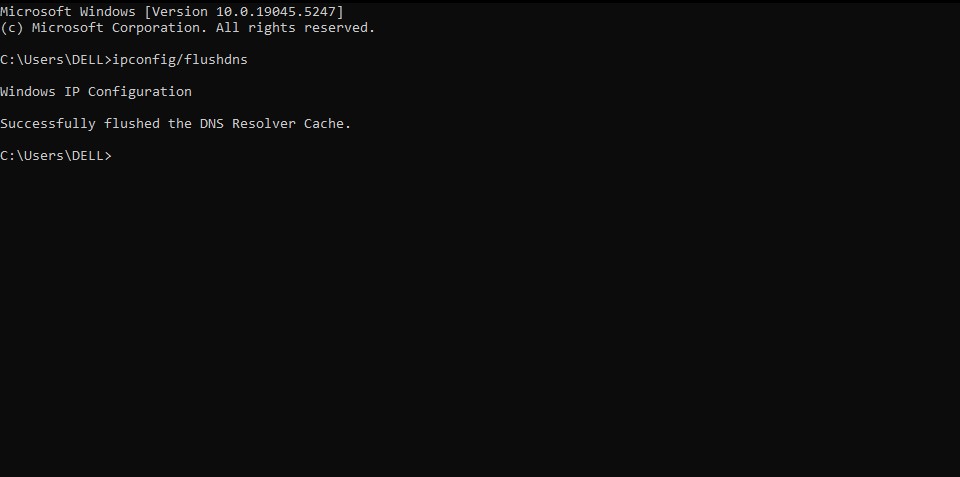
- برای پاکسازی کش DNS، دستور مقابل را وارد کرده و Enter را بزنید: ipconfig/flushdns

- پس از اجرای این دستور، پیامی مبنی بر موفقیتآمیز بودن عملیات دریافت خواهید کرد.
- برای ثبت مجدد DNS، دستور مقابل را وارد کنید: ipconfig/registerdns
این دستور باعث میشود تنظیمات DNS سیستم شما بهروزرسانی شود.
ریست کردن تنظیمات پروکسی در ویندوز
تنظیمات نادرست پروکسی میتواند منجر به مشکلات اتصال به اینترنت شود. برای ریست کردن این تنظیمات، مراحل زیر را دنبال کنید:
روش اول: از طریق تنظیمات ویندوز
- دسترسی به تنظیمات پروکسی:
- به Settings بروید.
- به بخش Network & Internet و سپس Proxy مراجعه کنید.
- غیرفعال کردن پروکسی:
- گزینههای Automatically detect settings و Use setup script را غیرفعال کنید.
- در بخش Manual proxy setup، گزینه Use a proxy server را خاموش کنید.
روش دوم: از طریق Command Prompt
- باز کردن Command Prompt با دسترسی ادمین:
- کلیدهای
Win + Rرا فشار دهید،cmdرا تایپ کنید و با فشردنCtrl + Shift + Enter، Command Prompt را با دسترسی ادمین باز کنید.
- کلیدهای
- اجرای دستور ریست پروکسی:
- دستور مقابل را وارد کرده و Enter را بزنید: netsh winhttp reset proxy
- این دستور تنظیمات پروکسی را به حالت پیشفرض بازمیگرداند.
- راهاندازی مجدد سیستم:
- پس از اجرای دستور، سیستم را ریستارت کنید تا تغییرات اعمال شوند
- دستور مقابل را وارد کرده و Enter را بزنید: netsh winhttp reset proxy
نکته: پس از انجام این مراحل، مشکلات مرتبط با DNS و پروکسی در سیستم ویندوز شما باید برطرف شده باشد. اگر همچنان با مشکلاتی مواجه هستید، ممکن است نیاز به بررسیهای بیشتری داشته باشید.




یک پاسخ
سلام، از این مقاله بسیار خوبی که نوشتید، کمک زیادی کرد به حل مشکلات مربوط به اتصال اینترنتم. با اجرای دستورات داده شده، مشکل DNS و پروکسی من حل شد. با تشکر از شما.